
Laut: Wie ich mit lokaler KI in meinen Aufnahmen recherchiere
Viele Stunden Stream, Vorträge und PDFs: Beim Telekom AI Investor Day wollte ich den Überblick behalten und wichtige Aussagen wiederfinden. Daraus entsteht Laut – ein Recherchewerkzeug, mit dem ich KI nutzen kann, ohne meine Aufnahmen und Transkripte an einen Cloud-Dienst zu geben.
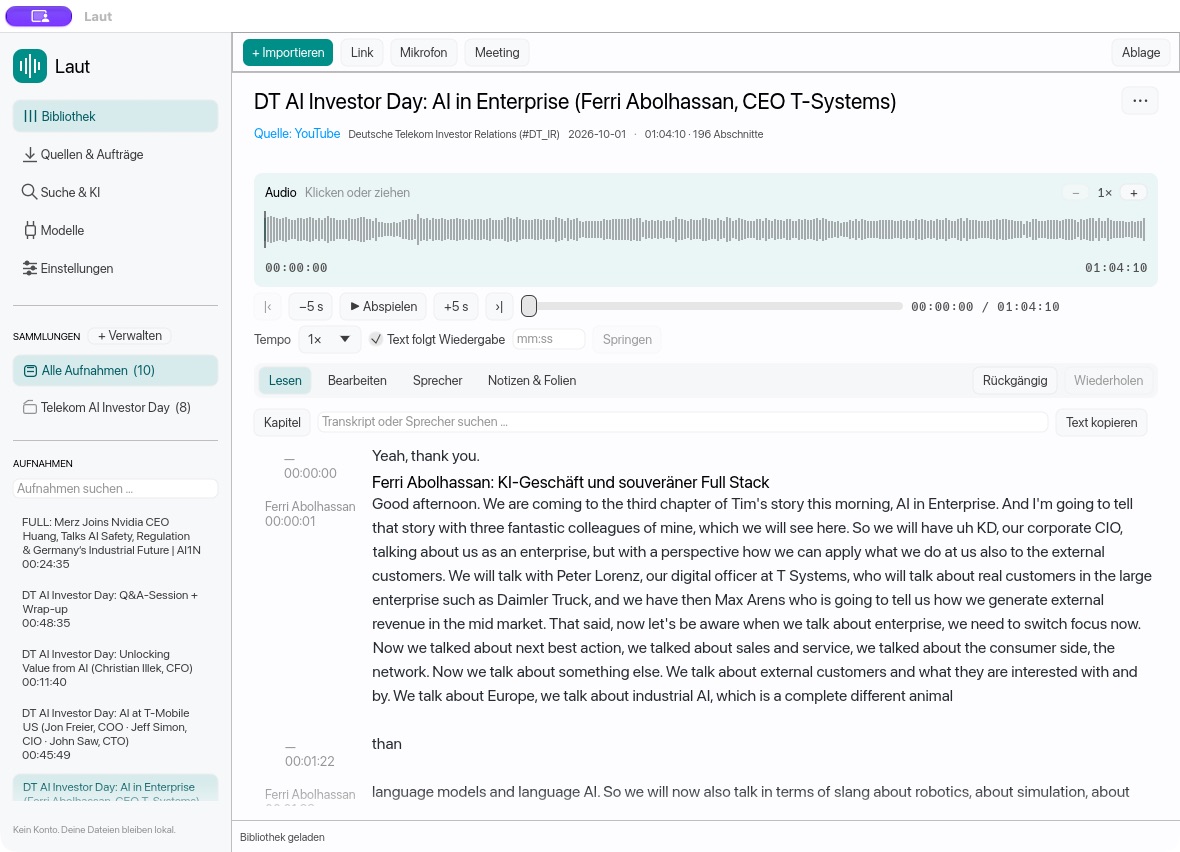
Beim Telekom AI Investor Day kam vieles zusammen, was ich aus meiner Arbeit kenne: ein langer Stream, mehrere Vorträge, eine Fragerunde und die dazugehörigen Präsentationen als PDFs. Ich wollte verfolgen, was die einzelnen Verantwortlichen sagen, welche Zahlen sie nennen und wo sich eine Aussage später noch einmal überprüfen lässt.
Mit einer Aufnahme allein ist das mühsam. Ich kann sie anhören und mir Notizen machen. Suche ich später eine bestimmte Aussage, muss ich mich erinnern, wer sie gesagt hat und an welcher Stelle sie fiel. Steht die entscheidende Zahl auf einer Folie, beginnt die Suche im nächsten Dokument.
Ich wollte das Material so aufbereiten, dass ich damit recherchieren kann: die Aufnahmen lesen, in mehreren Vorträgen nach einem Thema suchen, die PDFs dazunehmen und aus einem Treffer direkt wieder ins Original springen. Auch bei vertraulichen Interviews möchte ich diese Möglichkeiten nutzen können. Meine Aufnahmen und Transkripte sollen dafür auf meinem Rechner bleiben.
Dafür entwickle ich Laut. Die App transkribiert lokal und verbindet die Texte mit den Aufnahmen. Darauf bauen die Suche, die Arbeit mit PDFs und die lokale KI-Analyse auf. Das Ziel ist eine Recherchebasis, aus der ich Aussagen und Zitate für meine Arbeit erschließen kann.
In diesem Beitrag
- Wie aus Mitschnitten und PDFs eine Recherchebasis wird
- Was die semantische Suche bringt
- Vom Suchtreffer zurück zum Original
- Wie die Daten auf dem eigenen Rechner bleiben
- Laut ausprobieren und herunterladen
Aus vielen Stunden Material wird eine gemeinsame Recherchebasis
Für das Telekom-Beispiel liegen acht Mitschnitte zusammen in einer Sammlung. Darin geht es unter anderem um die KI-Strategie des Unternehmens, Netze, Kundenservice und das Geschäft mit Unternehmenskunden. Ich kann eine einzelne Aufnahme öffnen oder über die gesamte Sammlung suchen.
Der erste Schritt ist das Transkript. Laut wandelt den Ton mit einem lokal installierten Spracherkennungsmodell in Text um. Die Aufnahme bleibt damit verbunden: Sprecher und Zeitmarken helfen mir, eine Passage einzuordnen und gezielt nachzuhören. Ich kann Erkennungsfehler korrigieren, Namen berichtigen und eigene Notizen ergänzen.
Zu den Mitschnitten lassen sich die Präsentationen als PDFs hinzufügen. Laut liest deren Text aus; bei Bedarf kommt Texterkennung hinzu. So kann dieselbe Suche sowohl eine gesprochene Aussage als auch eine passende Seite aus einer Präsentation finden. Die App macht kenntlich, ob ein Treffer aus einem Transkript oder einer PDF stammt.
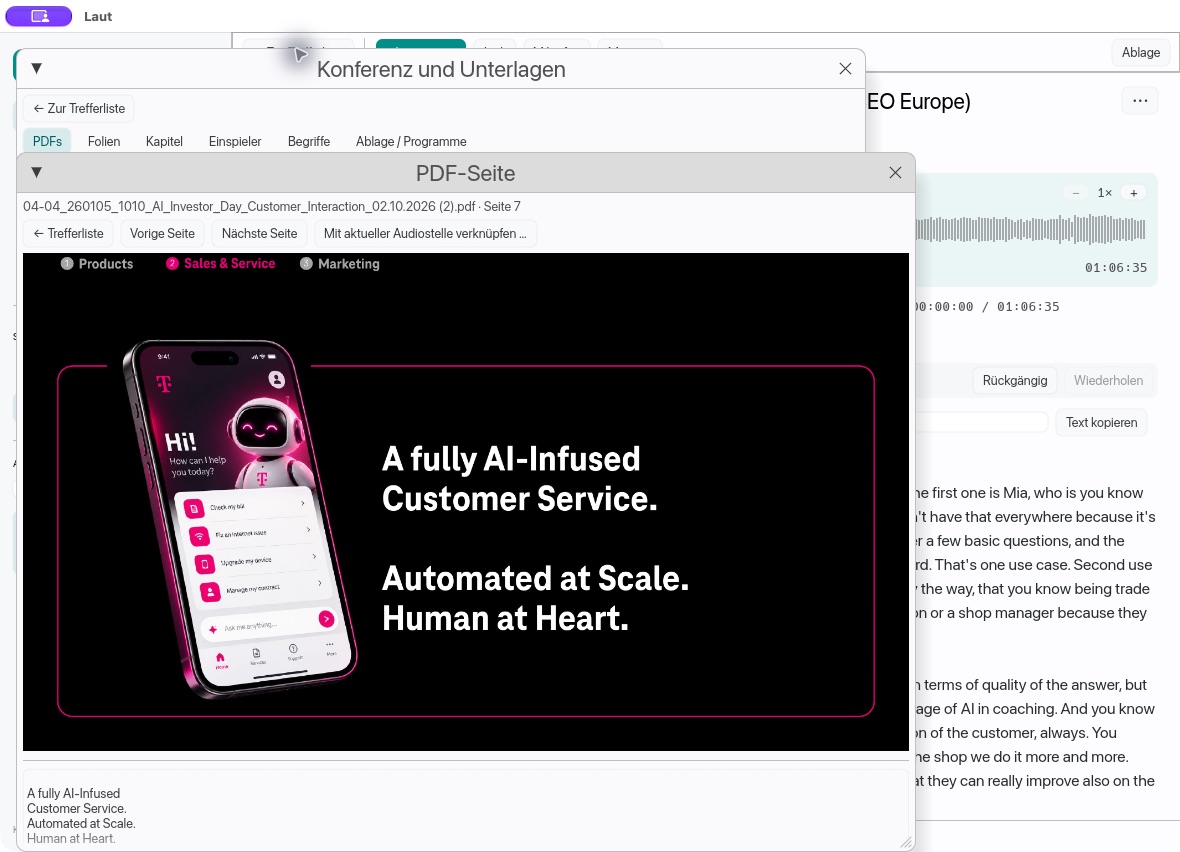
Das ist für meine Arbeit der entscheidende Schritt: Die Inhalte aus verschiedenen Dateien werden gemeinsam zugänglich. Ich muss mich nicht mehr zuerst an den richtigen Vortrag oder den richtigen Dateinamen erinnern, um einer Frage nachzugehen.
Suchen, auch wenn mir die genauen Wörter fehlen
Eine gewöhnliche Textsuche ist hilfreich, wenn ich den Begriff kenne. Suche ich nach einem Namen, einer Jahreszahl oder einer bestimmten Formulierung, will ich möglichst genaue Worttreffer sehen. Oft erinnere ich mich aber eher an einen Gedanken: Jemand hat darüber gesprochen, wie KI die Arbeit im Kundenservice verändert. Die genaue Formulierung weiß ich nicht mehr.
Hier hilft die semantische Suche. „Semantisch“ bedeutet, dass auch die inhaltliche Ähnlichkeit zählt. Ein lokales KI-Modell vergleicht die Bedeutung meiner Suchanfrage mit den Textpassagen. Dadurch kann Laut verwandte Aussagen finden, selbst wenn dort andere Wörter stehen. Auch eine deutsche Anfrage kann zu einer englischen Passage führen.
Ein konkretes Beispiel: Ich suche in der Telekom-Sammlung nach „Automatisierung im Kundenservice“. Die Vorträge sind auf Englisch. Laut findet unter anderem Aussagen über „customer service“, Bots und die Unterstützung von Mitarbeitern durch KI – ohne dass die deutschen Suchwörter im Transkript vorkommen.
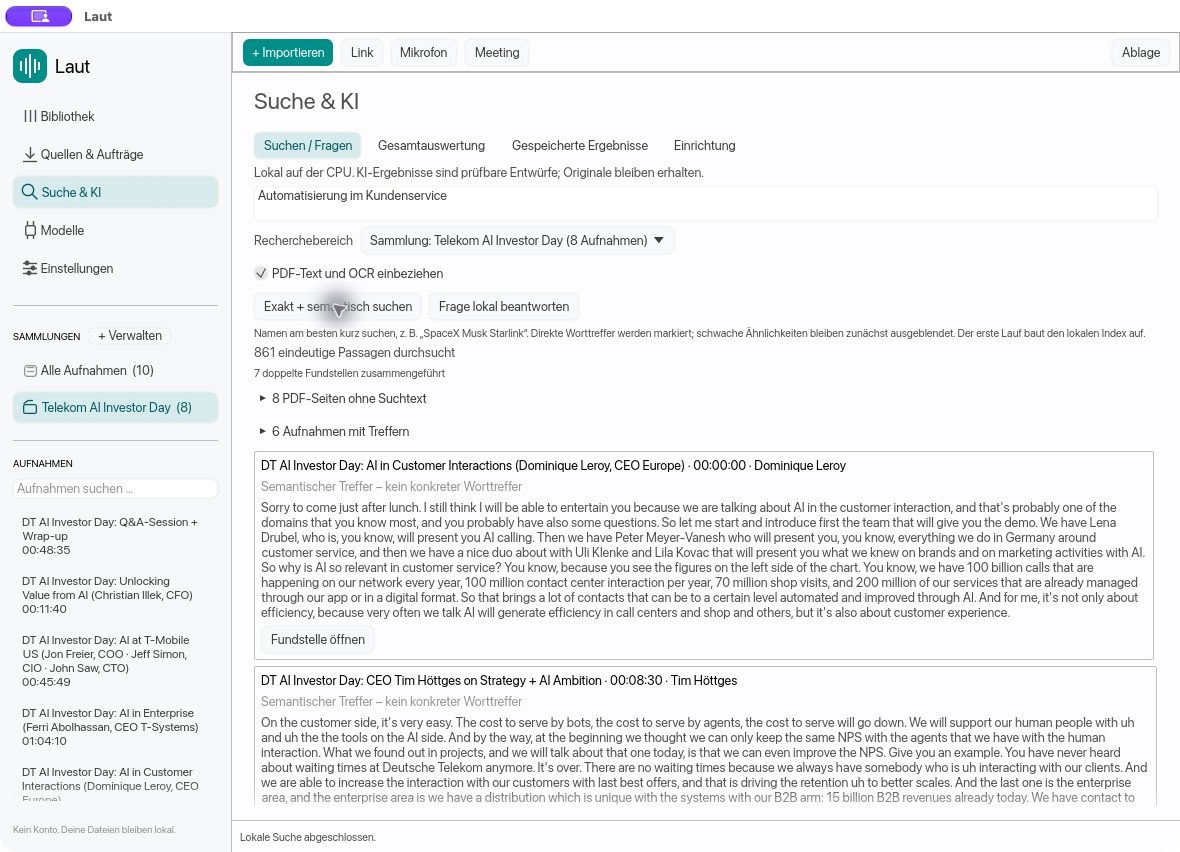
Laut kombiniert diese Suche mit genauen Worttreffern. Das ist gerade bei Namen, Abkürzungen und Zahlen wichtig. Direkte Treffer werden hervorgehoben. Schwache Ähnlichkeiten sind zunächst ausgeblendet. Eine inhaltlich ähnliche Passage ist ein Hinweis, den ich prüfen kann. Sie belegt für sich genommen noch keine Behauptung.
Für das Telekom-Material heißt das: Ich kann eine Frage über mehrere Vorträge hinweg verfolgen. Wer spricht über den Einsatz von KI im Service? Welche Aussagen finde ich bei der Konzernspitze, welche bei den Verantwortlichen einzelner Bereiche? Und was steht dazu auf den Folien? Die Suche führt mich zu den Stellen, an denen ich weiterarbeiten muss.
Von einer Fundstelle zu einem brauchbaren Zitat
Ein Suchergebnis hilft mir erst richtig, wenn ich seinen Zusammenhang prüfen kann. Deshalb zeigt Laut die Quelle und bei Transkripten die Zeitmarke an. Mit „Fundstelle öffnen“ springe ich in die Aufnahme und die entsprechende Textpassage. Bei einem PDF führt der Weg zur jeweiligen Seite.
Im Beispiel öffne ich einen Treffer aus dem Vortrag von Tim Höttges bei Minute 8:30. Laut markiert die Passage im Transkript und stellt die Wiedergabeposition darauf ein. Ich kann die Aussage samt den Sätzen davor und danach lesen und gezielt nachhören. Anschließend komme ich zur Trefferliste zurück.
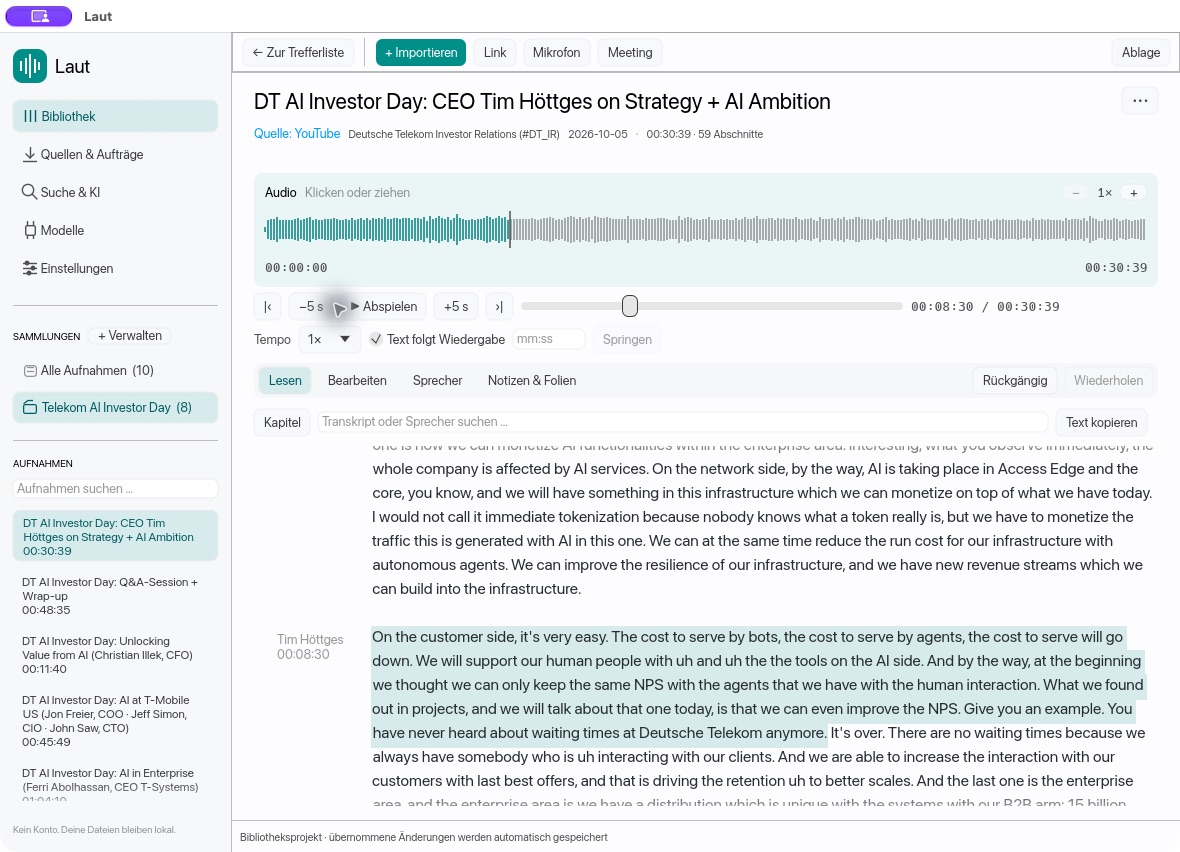
So komme ich von vielen Stunden Material zu einzelnen Aussagen, mit denen ich arbeiten kann. Für ein Zitat prüfe ich weiterhin die Aufnahme: Hat die Person das wirklich so gesagt? Bezieht sich eine Zahl auf das laufende Jahr oder auf ein Ziel? Was ändert der Satz davor an der Bedeutung?
Das Transkript lässt sich bearbeiten, kopieren und als Text, Markdown, Untertitel oder JSON exportieren. Es bleibt eine Arbeitsgrundlage. Die Prüfung von Zitaten nimmt mir die App nicht ab; sie macht den Weg zur richtigen Stelle deutlich kürzer.
Die KI kann auch beim Auswerten helfen
Auf der Suche baut eine weitere Funktion auf: Ich kann Fragen an das Material stellen und eine lokale KI um einen Antwortentwurf bitten. Laut kann außerdem ausgewählte Aufnahmen oder eine Sammlung auswerten. Die Ergebnisse enthalten Verweise auf die zugrunde liegenden Quellen.
Das hilft beim ersten Überblick oder dabei, mögliche Ansatzpunkte für die weitere Recherche zu finden. Ich kann etwa nachsehen, welche Aussagen zum Kundenservice zusammengehören, und dann die zugehörigen Stellen lesen. Auch die PDFs können Teil dieser Recherche sein.
Eine solche Antwort ist ein Entwurf. Die KI kann Zusammenhänge falsch gewichten, etwas übersehen oder eine Aussage unzutreffend zusammenfassen. Entscheidend bleiben die nachprüfbaren Fundstellen. Für meine Arbeit will ich erkennen können, wie eine Antwort zustande kommt und wo ich sie überprüfen muss.
KI nutzen, ohne die eigenen Daten preiszugeben
Der Telekom-Stream ist öffentlich. Bei Interviews und anderen eigenen Aufnahmen sieht das anders aus. Gerade heikle Gespräche möchte ich keinem Cloud-Transkriptionsdienst anvertrauen. Ich will selbst bestimmen, wo die Aufnahmen liegen und wer Zugriff darauf hat.
Deshalb laufen Transkription, semantische Suche und die standardmäßig verwendete KI-Analyse in Laut auf dem eigenen Rechner. Auch der Suchindex wird dort aufgebaut. Für diese Funktionen brauche ich keinen Account bei einem KI-Anbieter und keinen API-Schlüssel. Laut wechselt nicht unbemerkt zu einem Cloud-Modell, wenn eine lokale Aufgabe schwierig wird.
Internet wird zunächst zum Herunterladen der Modelle und benötigten Hilfsprogramme gebraucht. Auch der Import eines öffentlichen Medienlinks braucht eine Verbindung. Sind die Modelle eingerichtet, lassen sich vorhandene lokale Dateien offline verarbeiten. Aufnahmen, Transkripte, PDFs, Korrekturen und Notizen bleiben in der eigenen Bibliothek.
Eine optionale externe Textanalyse gibt es ebenfalls. Wer sie bewusst nutzt, kann ausgewählte Textpassagen an einen eigenen Anbieter schicken. Laut zeigt vorher die Aufgabe und die vollständigen ausgewählten Texte an; erst nach einer ausdrücklichen Freigabe werden sie übertragen. Für vertrauliches Material bleibe ich beim lokalen Weg.
Zum lokalen Arbeiten gehört auch ein geeigneter Speicherort. Liegt die Bibliothek in einem Ordner, den etwa iCloud oder Dropbox synchronisiert, können Dateien darüber den Rechner verlassen. Ich muss also auch außerhalb der App entscheiden, wie meine Daten gespeichert und gesichert werden.
Was Laut heute kann – und wo die Grenzen liegen
Laut kann lokale Audio- und Videodateien sowie unterstützte öffentliche Medienlinks importieren, Sprache transkribieren und Sprecher trennen. Die Texte lassen sich korrigieren, mit Notizen und PDFs ergänzen, in Sammlungen organisieren und gemeinsam durchsuchen. Lokale KI-Analyse und der Export in verschiedene Formate kommen hinzu.
Die App ist noch eine öffentliche Alpha. Am meisten Praxiserfahrung gibt es mit der Mac-Version für Apple Silicon. Windows- und Linux-Pakete werden gebaut und automatisiert geprüft, brauchen aber noch mehr Tests auf unterschiedlichen Rechnern. Die Pakete sind derzeit nicht signiert oder notarisiert.
Wie schnell die Verarbeitung läuft, hängt vom Rechner, dem Modell und der Länge der Aufnahme ab. Transkription, semantische Suche und Textanalyse haben unterschiedliche Anforderungen. Gerade lokale Textanalyse kann auf der CPU dauern und braucht zusätzlichen Arbeitsspeicher. Ein pauschales Tempo für alle Geräte kann ich noch nicht versprechen.
Namen, Zahlen und Sprecherwechsel können falsch erkannt werden. Manche PDF-Seiten enthalten keinen auslesbaren Text; auch Texterkennung ist fehleranfällig. Im Suchbeispiel weist Laut ausdrücklich auf solche Seiten hin. Ein fehlender Treffer bedeutet deshalb nicht automatisch, dass das Thema im Material nicht vorkommt.
Auch bei Aufnahmen von Systemaudio gibt es noch Grenzen: Unter macOS stehen weitere Praxistests aus, unter Linux ist diese Funktion noch nicht umgesetzt. Automatische inhaltliche Kapitel und die Erkennung von Folien aus Videobildern fehlen ebenfalls. Den genaueren Stand halte ich im Testprotokoll auf GitHub fest.
Laut ausprobieren
Laut ist kostenlos und quelloffen. Die aktuelle Version, Installationshinweise und bekannte Einschränkungen stehen im GitHub-Repository. Von dort geht es zu den jeweils verfügbaren Downloads. So führt dieser Beitrag auch dann noch zur richtigen Stelle, wenn eine neue Version erscheint.
Die aktuelle Version auf GitHub
Dort findest du die verfügbaren Pakete für macOS, Windows und Linux sowie die Anleitung für den ersten Start.
Laut herunterladen – zum Repository ↗
Kostenlos · Open Source · Öffentliche Alpha
| System | Aktueller Stand |
|---|---|
| macOS ab Version 13, Apple Silicon | Am besten im Alltag erprobt. |
| Windows 10/11, x64 | Alpha; weitere Tests auf echten Geräten nötig. |
| Linux, x64 | Alpha; Systemaudio-Aufnahme fehlt noch. |
Für den ersten Versuch würde ich mit einer kurzen, unkritischen Aufnahme anfangen:
- Das passende Paket aus dem Repository holen, entpacken und Laut starten.
- Einen lokalen Ordner als Bibliothek auswählen.
- Unter „Modelle“ die benötigten Pakete einrichten. Für die Medienverarbeitung werden außerdem FFmpeg und FFprobe gebraucht. Semantische Suche und lokale Textanalyse benötigen eigene Modelle.
- Eine Aufnahme importieren, das Transkript prüfen und anschließend eine Frage über die Suche verfolgen. PDFs und weitere Aufnahmen können danach dazukommen.
Die Originalaufnahme und eine separate Sicherung der Bibliothek sollte ich behalten. Rückmeldungen und nachvollziehbare Fehlerberichte helfen mir bei der Weiterentwicklung; dafür gibt es GitHub Issues. Vertrauliches Material gehört dort nicht öffentlich hinein.
Für mich geht es bei Laut darum, mehr von meinem eigenen Material nutzen zu können. Aus einem langen Veranstaltungstag werden zugängliche Quellen: Vorträge, Folien, Aussagen und mögliche Zitate, zu denen ich jederzeit zurückkehren kann. Die KI hilft mir, sie zu erschließen. Die Kontrolle über die Daten und die Verantwortung für meine Arbeit bleiben bei mir.